
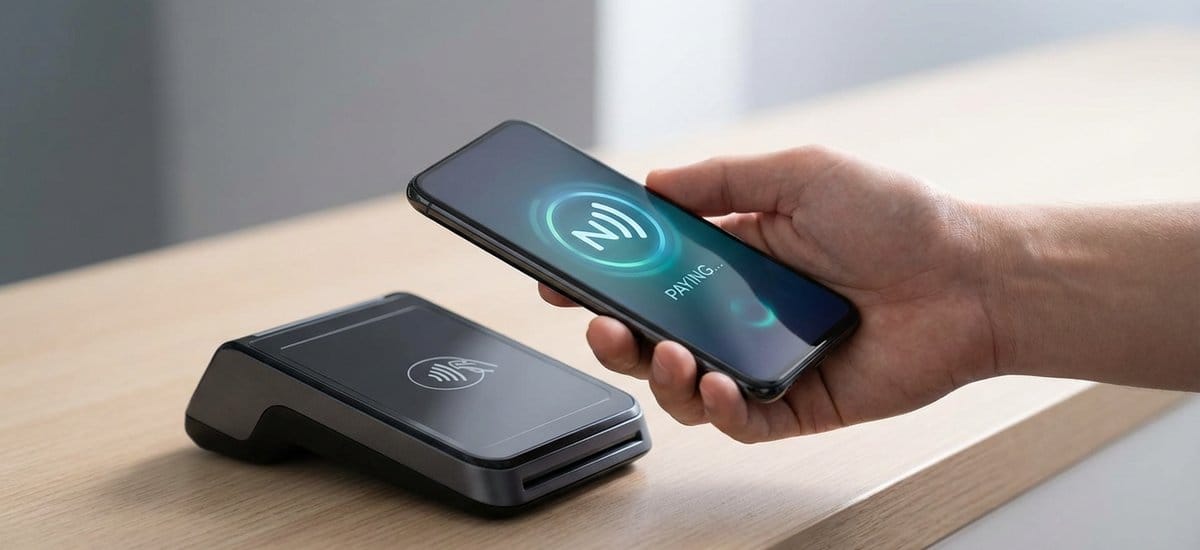
Seguro que has oído hablar del NFC de tu iPhone, pero puede que no tengas claro qué es ni cómo sacarle partido. Quizá hayas buscado «cómo activar NFC en iPhone» y solo hayas encontrado información confusa.
Tu iPhone lleva un chip NFC desde hace años, y probablemente ya lo uses sin saberlo cada vez que pagas con Apple Pay. Pero el NFC da para mucho más: leer etiquetas, automatizar tareas o usar tu móvil como llave del coche.
En esta guía te contamos todo lo que necesitas saber sobre el NFC en iPhone. Qué es, cómo funciona, qué puedes hacer con él y cómo resolver problemas si algo falla. Vamos a ello.
Qué es NFC y cómo funciona en iPhone
NFC son las siglas de Near Field Communication (comunicación de campo cercano). Es una tecnología inalámbrica que permite a dos dispositivos intercambiar información cuando están muy cerca, a unos 4-5 centímetros.
Piensa en ello como un «toque mágico»: acercas el iPhone a otro dispositivo o etiqueta compatible y ocurre algo. Un pago, una lectura de datos, una automatización…
Se diferencia del Bluetooth y el WiFi en tres cosas clave:
- Alcance muy corto: funciona a menos de 5 cm, lo que lo hace más seguro para pagos. El Bluetooth llega a 10 metros y el WiFi a decenas.
- No necesita emparejamiento: no tienes que «vincular» dispositivos. Solo acercarlos y listo.
- Consumo mínimo: el NFC apenas gasta batería. Ni siquiera aparece en los ajustes de consumo de tu iPhone.
El chip NFC se encuentra en la parte superior trasera de tu iPhone. Es la zona que debes acercar al terminal de pago o a la etiqueta NFC. Si llevas funda, tranquilo: la mayoría no bloquean la señal. Solo las fundas metálicas muy gruesas podrían dar problemas.
Qué modelos de iPhone tienen NFC
Todos los iPhone desde el iPhone 6 incluyen chip NFC, pero no todos tienen las mismas funciones. Aquí va un resumen claro:
| Modelo | Apple Pay | Leer etiquetas NFC | Lectura automática (sin app) | NFC abierto a terceros |
|---|---|---|---|---|
| iPhone 6 / 6 Plus | Si | No | No | No |
| iPhone 7 / 7 Plus | Si | Si (con app) | No | No |
| iPhone 8 / 8 Plus / X | Si | Si (con app) | No | No |
| iPhone XS / XR / XS Max | Si | Si | Si | No |
| iPhone 11 (todos) | Si | Si | Si | No |
| iPhone 12 (todos) | Si | Si | Si | No |
| iPhone 13 (todos) | Si | Si | Si | No |
| iPhone 14 (todos) | Si | Si | Si | No |
| iPhone 15 (todos) | Si | Si | Si | No |
| iPhone 16 (todos) | Si | Si | Si | Si (iOS 18) |
| iPhone 17 (todos) | Si | Si | Si | Si |
¿Qué significa cada columna?
- Apple Pay: puedes pagar acercando el iPhone a un terminal contactless.
- Leer etiquetas NFC: puedes escanear pegatinas NFC (con una app en los modelos más antiguos).
- Lectura automática: el iPhone detecta etiquetas NFC sin que tengas que abrir ninguna app. Solo acércalo.
- NFC abierto a terceros: con iOS 18, Apple abrió el chip NFC para que otras apps (no solo Wallet) puedan usarlo para pagos, transporte público y más.
Nota importante: Si tienes un iPhone XS o posterior, estás en la mejor situación. Tu iPhone lee etiquetas NFC automáticamente, puede escribir en ellas y, con iOS 18, tendrás acceso al NFC abierto a desarrolladores externos.
Cómo activar NFC en iPhone
Aquí viene la sorpresa que muchos no esperan: no hace falta activar el NFC en iPhone. No existe un interruptor para encenderlo o apagarlo, como sí lo hay en Android.
El chip NFC de tu iPhone está siempre activo. Se enciende automáticamente cuando acercas tu dispositivo a un terminal de pago, una etiqueta o cualquier dispositivo compatible. Y se apaga solo cuando termina la operación.
¿Por qué todo el mundo busca «cómo activar NFC en iPhone»? Porque en Android sí existe esa opción en los ajustes. Es natural pensar que en iPhone funcione igual, pero Apple decidió simplificarlo: el NFC siempre está listo, sin que tengas que hacer nada.
Lo que sí puedes hacer es añadir el lector NFC al Centro de Control. Si tienes un iPhone 7 o posterior con iOS 14+, sigue estos pasos:
- Abre Ajustes en tu iPhone.
- Ve a Centro de control.
- Busca Lector de etiquetas NFC en la lista.
- Pulsa el botón «+» para añadirlo.
A partir de ahora, al abrir el Centro de Control verás el icono del lector NFC. Esto es especialmente útil para los iPhone 7, 8 y X, que no tienen lectura automática de etiquetas. En los iPhone XS y posteriores no lo necesitas, pero puede ser práctico tenerlo a mano.
Ojo: Si tienes un iPhone 6 o 6 Plus, el NFC solo funciona para Apple Pay. No puedes leer etiquetas ni usar el lector del Centro de Control.
Cómo pagar con NFC en iPhone (Apple Pay)
El uso más habitual del NFC en iPhone es pagar con Apple Pay. Si aún no lo has configurado, es muy sencillo.
Para configurar Apple Pay, abre la app Wallet (viene preinstalada), pulsa «+» y selecciona Tarjeta de débito o crédito. Escanea tu tarjeta con la cámara o introduce los datos manualmente. Tu banco verificará la tarjeta y listo.
Para pagar con Face ID (iPhone X en adelante):
- Pulsa dos veces el botón lateral.
- Mira la pantalla para autenticarte con Face ID.
- Acerca la parte superior del iPhone al terminal de pago.
- Espera a que aparezca el tick de confirmación.
Para pagar con Touch ID (iPhone 8 y anteriores):
- Apoya el dedo en el botón de inicio.
- Acerca la parte superior del iPhone al terminal de pago.
- Mantén el dedo hasta que veas la confirmación.
¿Dónde puedes pagar con Apple Pay en España? Prácticamente en cualquier comercio que acepte pagos contactless. Busca el símbolo de pago sin contacto (las ondas) o el logo de Apple Pay:
- Supermercados: Mercadona, Carrefour, Lidl, Aldi…
- Grandes superficies: El Corte Inglés, MediaMarkt, Fnac…
- Gasolineras: Cepsa, Repsol…
- Transporte público: Metro de Madrid, autobuses urbanos en muchas ciudades.
- Hostelería y pequeño comercio con TPV contactless.
- Compras online en apps y webs compatibles.
Novedad iOS 18: Apple abrió el NFC a desarrolladores externos. Ya no estás limitado a Apple Pay. Otros servicios de pago, como los de tu banco, pueden acceder directamente al chip NFC sin pasar por Wallet.
Esto también abre la puerta al transporte público: la T-Mobilitat de Barcelona ya funciona con el NFC del iPhone, y se espera que más ciudades españolas se sumen.
Cómo leer etiquetas NFC con iPhone
Las etiquetas NFC son pequeñas pegatinas (del tamaño de una moneda) que contienen un chip con información. No necesitan batería: se alimentan de la energía del dispositivo que las lee.
Las encuentras en muchos sitios: tarjetas de visita inteligentes, carteles informativos, productos en tiendas, controles de acceso…
Si tienes iPhone XS o posterior, simplemente acerca la parte superior de tu iPhone a la etiqueta. La detectará automáticamente y te mostrará una notificación con la información o acción asociada.
Si tienes iPhone 7, 8 o X, necesitas activar el lector manualmente:
- Abre el Centro de Control (desliza desde la esquina superior derecha).
- Pulsa el icono del lector de etiquetas NFC.
- Acerca la parte superior del iPhone a la etiqueta.
Apps útiles para trabajar con etiquetas NFC:
- NFC Tools (gratis): permite leer y escribir en etiquetas NFC. Muy completa para ver qué contiene cada etiqueta.
- Atajos (preinstalada de Apple): para crear automatizaciones al escanear una etiqueta.
- Launch Center Pro: para asignar acciones rápidas a etiquetas específicas.
Automatizaciones NFC con la app Atajos
Esta es la parte más interesante del NFC en iPhone y la que menos gente conoce. Con la app Atajos de Apple puedes hacer que tu iPhone ejecute acciones automáticamente al tocar una etiqueta NFC.
Lo que necesitas: un iPhone XR o posterior, iOS 13 o superior, y etiquetas NFC. En Amazon encuentras packs de 10-20 etiquetas por unos 5-10 euros.
Cómo crear una automatización NFC paso a paso:
- Abre la app Atajos en tu iPhone.
- Ve a la pestaña Automatización.
- Pulsa «+» y luego Nueva automatización.
- Selecciona NFC.
- Pulsa Escanear y acerca una etiqueta nueva a la parte trasera de tu iPhone.
- Dale un nombre a la etiqueta (por ejemplo: «Mesilla», «Cocina», «Escritorio»).
- Pulsa Siguiente y Añadir acción.
- Elige la acción que quieras ejecutar al escanear esa etiqueta.
- Desactiva «Preguntar antes de ejecutar» para que sea automático.
- Pulsa Listo.
A partir de ahora, cada vez que acerques tu iPhone a esa etiqueta, la acción se ejecutará automáticamente.
5 ideas prácticas que puedes copiar:
- WiFi al llegar o salir de casa. Pega una etiqueta en la entrada. Al tocarla al salir, se desactiva el WiFi. Al llegar, otra etiqueta lo reactiva. Ideal para ahorrar batería.
- Reproducir música en un altavoz. Pega una etiqueta en tu altavoz o mesita de noche. Un toque y el iPhone se conecta por AirPlay y reproduce tu playlist favorita.
- Temporizador en la cocina. Una etiqueta debajo de un armario de cocina. Un toque y empieza una cuenta atrás de 10 minutos para la pasta. Sin buscar la app del reloj.
- Modo «No molestar» al acostarte. Una etiqueta en la mesita de noche que activa el modo «No molestar», baja el brillo y pone la alarma de la mañana. Todo de un toque.
- Compartir contraseña WiFi con invitados. Una etiqueta en el salón. Cuando un invitado la escanee, se conectará automáticamente a tu WiFi sin que tengas que dictarle la contraseña.
Consejo: las etiquetas NFC son reutilizables. Puedes reconfigurar la automatización cuando quieras sin cambiar la pegatina.
Otros usos del NFC en iPhone
El NFC va mucho más allá de pagar y leer etiquetas. Hay usos que quizá no conocías y que cada vez son más habituales.
- Llaves digitales de coche (CarKey). Desde iOS 13, algunos coches compatibles permiten usar el iPhone como llave. Guardas la llave digital en Wallet y acercas el iPhone a la puerta del coche para abrirlo. BMW, Hyundai, Kia y Genesis ya lo soportan.
- Llaves de hotel y acceso a edificios. Cada vez más hoteles permiten usar el iPhone como llave de la habitación, guardando la tarjeta de acceso en Wallet. Lo mismo aplica para oficinas y edificios con sistemas de acceso NFC.
- Transporte público. Con la apertura del NFC en iOS 18, el iPhone se integra con sistemas de transporte público. La T-Mobilitat de Barcelona ya es compatible, y se espera que Metro de Madrid y otros se sumen.
- Tarjetas de visita NFC. Puedes programar una etiqueta NFC con tus datos de contacto y pegarla en tu tarjeta. Cuando alguien la escanee, se añaden tus datos a su agenda automáticamente.
- Accesorios MagSafe. Los cargadores, fundas y carteras MagSafe usan NFC para comunicarse con el iPhone. Por ejemplo, al pegar una funda MagSafe, el iPhone cambia automáticamente el fondo de pantalla.
NFC no funciona en mi iPhone: soluciones
Si el NFC de tu iPhone no responde como debería, prueba estas soluciones antes de preocuparte:
- Verifica que tu modelo es compatible. El NFC para pagos funciona desde el iPhone 6. Para leer etiquetas necesitas un iPhone 7 o posterior. Y para lectura automática, un iPhone XS o más reciente.
- Actualiza iOS. Muchas mejoras del NFC llegan con actualizaciones de software. Ve a Ajustes → General → Actualización de software y asegúrate de tener la última versión.
- Reinicia el iPhone. A veces un simple reinicio soluciona problemas de conectividad. Mantén pulsado el botón lateral + volumen abajo hasta que aparezca el deslizador de apagar.
- Revisa tu funda. Las fundas metálicas o muy gruesas pueden bloquear la señal NFC. Prueba sin funda para descartarlo.
- Desactiva el modo avión. El modo avión puede interferir con el NFC. Comprueba que esté desactivado en Ajustes o en el Centro de Control.
- Comprueba que acercas la zona correcta. Recuerda: el chip NFC está en la parte superior trasera del iPhone. Si acercas la parte inferior o el lateral, no funcionará.
Si nada funciona, puede ser un problema de hardware. Si has probado todo y el NFC sigue sin responder, es posible que el chip tenga un daño físico por golpe, contacto con agua o desgaste.
En Europa3G reparamos todo tipo de averías de iPhone, incluyendo problemas con el chip NFC. Si tu iPhone no paga con Apple Pay ni lee etiquetas, tráelo a nuestra tienda en Madrid y le echamos un vistazo sin compromiso.
Preguntas frecuentes sobre NFC en iPhone
¿Se puede desactivar el NFC en iPhone?
No. A diferencia de Android, Apple no permite desactivar el NFC manualmente. Está siempre activo, pero solo se «enciende» cuando detecta un dispositivo compatible a menos de 5 cm. No supone riesgo de seguridad ni gasto de batería.
¿El NFC gasta mucha batería?
No. El consumo es prácticamente inexistente. El chip solo se activa durante fracciones de segundo cuando detecta un dispositivo cercano. Puedes usarlo a diario sin notar impacto en la autonomía.
¿Es seguro usar NFC para pagar?
Sí. Apple Pay es uno de los métodos de pago más seguros que existen. Tus datos de tarjeta nunca se comparten con el comercio: se genera un código único por transacción. Además, siempre necesitas autenticarte con Face ID, Touch ID o tu código.
¿Puedo usar NFC con el iPhone apagado?
Depende del modelo. Los iPhone XS y posteriores con iOS 15.4+ pueden usar Apple Pay incluso apagados o sin batería durante unas 5 horas. Muy útil para billetes de transporte o llaves digitales.
¿Qué diferencia hay entre NFC y Bluetooth?
La principal diferencia es el alcance: NFC funciona a menos de 5 cm, Bluetooth a unos 10 metros. NFC no necesita emparejamiento y consume mucha menos energía. Es ideal para pagos y acciones rápidas.
¿Puedo escribir en etiquetas NFC con mi iPhone?
Sí, si tienes un iPhone 7 o posterior con iOS 13+. Necesitas una app como NFC Tools para escribir información en la etiqueta (una URL, un texto, datos de contacto…). Las etiquetas vírgenes son muy baratas y se consiguen fácilmente en Amazon.
NFC: Herramienta muy versátil
El NFC de tu iPhone es una herramienta muy versátil que va mucho más allá de pagar en el súper. Automatizar tareas con etiquetas de 50 céntimos, usar el iPhone como llave del coche… las posibilidades siguen creciendo con cada versión de iOS.
Recuerda los puntos clave:
- No necesitas activar nada: el NFC está siempre listo en tu iPhone.
- Para pagar: configura Apple Pay en Wallet y usa Face ID o Touch ID.
- Para leer etiquetas: si tu iPhone es XS o posterior, solo acércalo. Si es más antiguo, usa el lector del Centro de Control.
- Para automatizar: usa la app Atajos con etiquetas NFC y crea acciones personalizadas.
Y si tu iPhone tiene problemas con el NFC o cualquier otra función, en Europa3G Madrid estamos para ayudarte. Consulta nuestros servicios de reparación de iPhone o pásate por nuestra tienda y te atendemos encantados.


